
🪪 Carnets Carretillero
Generador masivo de carnets de operador (TAJO y UNE 58451) en PNG listos para imprimir en la Zebra XP3.
1. Empezar
¿Qué hace esta herramienta?
A partir de una lista de alumnos (con foto y datos del curso), genera los dos lados del carnet de cada uno (anverso + reverso) en PNG a 300 dpi. Los empaqueta todos en un único archivo ZIP listo para imprimir en la impresora Zebra XP3.
Cómo entrar
Desde el Portal de Herramientas pulsa la tarjeta "Carnets Carretillero". O escribe directamente https://carnets.tajoformacion.es.
2. Tandas (proyectos)
¿Qué es una tanda?
Una tanda es un curso o grupo de alumnos (ej. CARRETILLA MAYO 2026). Cada tanda tiene:
- Su propia lista de alumnos.
- Su propia carpeta de fotos.
- Su tipo de plantilla (TAJO o UNE).
Puedes tener varias tandas activas a la vez sin que se mezclen los datos.
Crear una tanda nueva
- Pulsa el botón + a la derecha del desplegable "Tanda:" en la cabecera.
- Escribe el nombre (ej.
MAYO_TRANSPALETA_2026). No uses estos caracteres:< > : " / \ | ? * - Elige el tipo de plantilla: TAJO o UNE.
- Pulsa "Crear".
Cambiar entre tandas
Usa el desplegable "Tanda:" arriba a la derecha en cualquier momento.
3. Plantillas TAJO vs UNE
Hay dos diseños de carnet con campos distintos:
| Campo | TAJO | UNE |
|---|---|---|
| Foto + DNI + Nombre + Apellidos | ✓ | ✓ |
| Columnas de 6 máquinas (Transpaleta, Frontal, …) | ✓ | — |
| Fecha de expedición | — | ✓ |
| Horas del curso | — | ✓ |
| Tabla de fechas en el reverso | ✓ (1 por máquina) | — |
4. Alumnos
Pantalla principal de la tanda
Esta es la pantalla en la que pasarás más tiempo. Aquí ves todos los alumnos y los controles para gestionarlos:
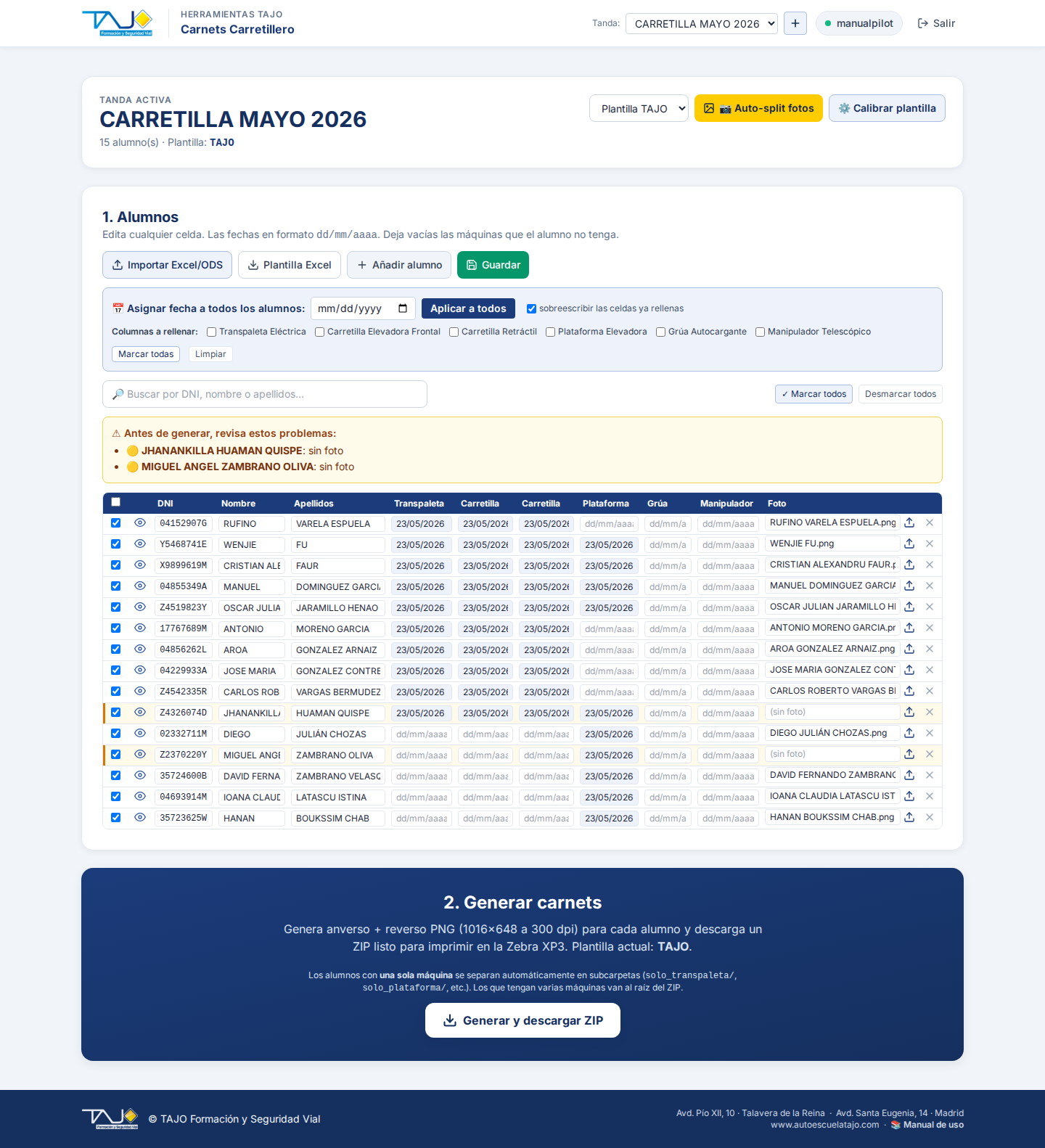
Forma rápida: importar Excel
- ¿No tienes ya un archivo? Pulsa "📥 Plantilla Excel" y se descarga un xlsx vacío con las cabeceras correctas.
- Rellena el Excel en tu ordenador con los alumnos: DNI, nombre, apellidos, fechas de las máquinas (si TAJO) o fecha de expedición y horas (si UNE).
- En la página de la tanda, pulsa "Importar Excel/ODS" y elige el archivo.
- La tabla se rellena. Pulsa el botón verde "Guardar".
Forma manual: una fila a la vez
Pulsa "Añadir alumno" — aparece una fila vacía. Rellena las celdas haciendo click en cada una. Cuando termines, pulsa "Guardar".
Asignar la misma fecha a TODOS de golpe
El panel azul "📅 Asignar fecha a todos los alumnos" automatiza esto:
- Elige la fecha en el date picker.
- Marca las columnas donde quieres aplicarla (puedes elegir varias máquinas a la vez, o usar "Marcar todas").
- Decide si "sobreescribir" las celdas ya rellenas (por defecto sí).
- Pulsa "Aplicar a todos".
En UNE, debajo, hay otro bloque "🕒 Asignar horas a todos" que funciona igual.
Buscar un alumno concreto
Campo "🔎 Buscar" encima de la tabla. Escribe DNI, nombre o apellidos y la tabla se filtra al instante. A su derecha aparece X de Y visibles.
Validación automática ⚠
A medida que escribes, el sistema valida cada fila. Si algo falla, aparece un panel amarillo encima de la tabla:
- 🔴 Errores: falta DNI, falta nombre, falta apellidos, fecha mal escrita (formato distinto de
dd/mm/aaaa), letra del DNI incorrecta. Hay que arreglarlos. - 🟡 Avisos: sin foto, sin ninguna máquina (TAJO), sin fecha de expedición (UNE). El carnet se puede generar igual, pero queda incompleto.
Las filas problemáticas también se colorean (rojo claro / amarillo). Cuando arreglas el último problema, el panel desaparece solo.
Letra de control del DNI
El sistema calcula automáticamente la letra correcta del DNI/NIE a partir del número (algoritmo oficial módulo 23). Si escribes 12345678X y la letra correcta es Z, te avisa:
🔴 JUAN PÉREZ: DNI "12345678X" letra incorrecta (esperada Z)
Funciona también con NIE (los que empiezan por X, Y o Z). Si el DNI no cumple el formato (8 dígitos + 1 letra), te avisa también con un mensaje genérico.
Vista previa de un alumno
El icono 👁 al principio de cada fila abre una ventana con el anverso y el reverso del carnet de ese alumno, sin tener que generar el ZIP entero. Ideal para verificar uno concreto.
Selección para generar parcial
A la izquierda de cada fila hay un checkbox (marcado por defecto). Si desmarcas alguno, al pulsar "Generar" te pregunta y crea solo los seleccionados. Útil para reimprimir un grupo concreto.
Botones "✓ Marcar todos / Desmarcar todos" encima de la tabla actúan sobre las filas visibles (respetan el filtro de búsqueda).
Guardar cambios
5. Fotos
Cada alumno necesita una foto tipo carnet (proporción 3:4 ideal). Hay 3 formas.
Forma A — Auto-split de un escaneo (recomendada)
Lo más rápido cuando tienes una hoja de papel con varias fotos pegadas, o un escáner del DNI con foto.
- Pulsa "📷 Auto-split fotos" en la cabecera de la tanda. Te lleva a una pantalla nueva:
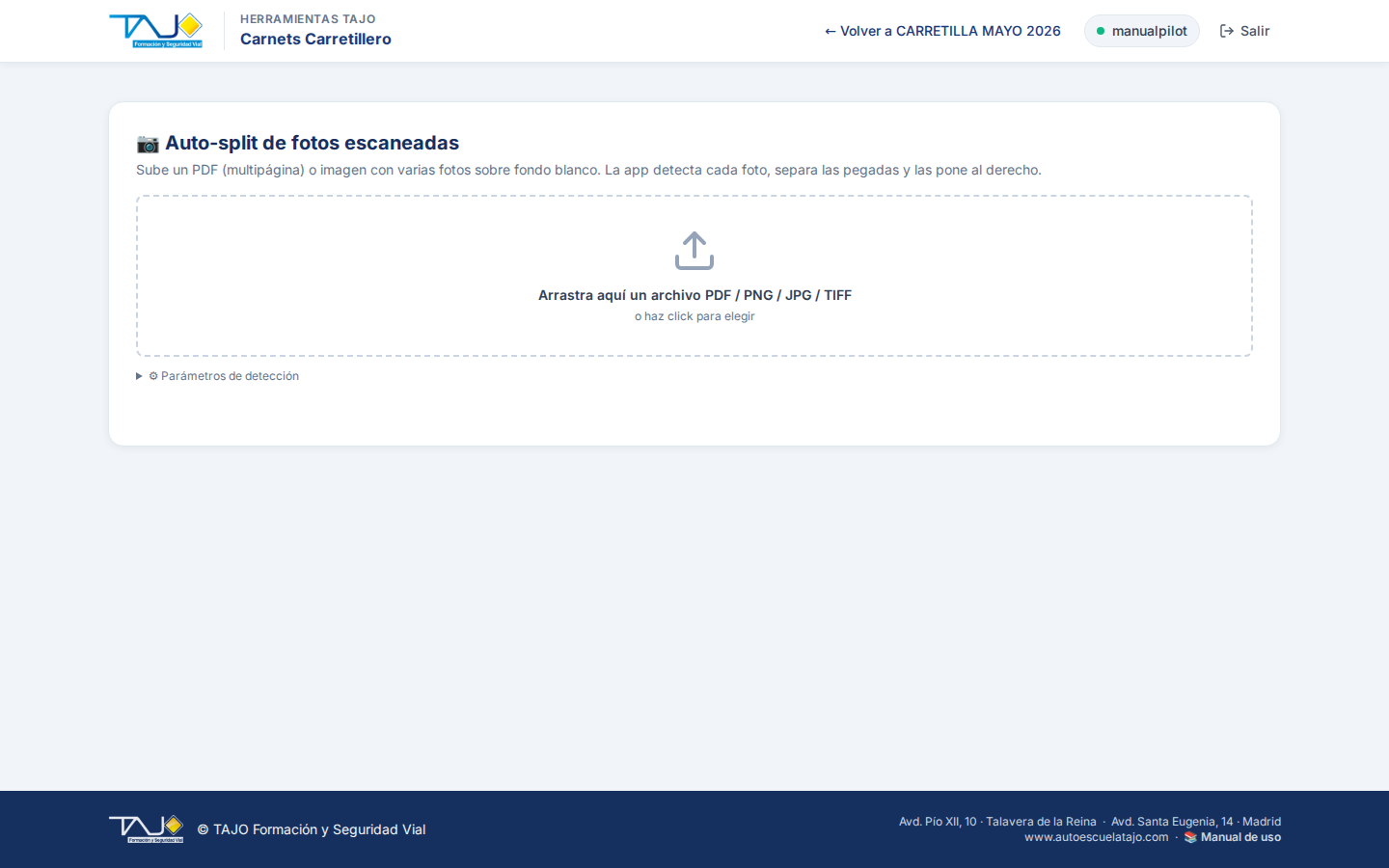
- Arrastra un PDF o imagen al recuadro grande (o pulsa para elegir archivo).
- El sistema rasteriza el PDF a 300 dpi, detecta cada foto sobre el fondo blanco, las separa si están pegadas, las endereza y las pone con la cara hacia arriba.
- Aparecen las fotos detectadas, numeradas. Para cada una:
- En el desplegable "— sin asignar —" elige el alumno al que corresponde.
- ↻ 90° — rotar 90°.
- ✂ H / ✂ V — dividir en dos (horizontal o vertical) si quedaron pegadas.
- 🗑 — descartar.
- Atajo: "Asignar por orden" empareja cada foto detectada con un alumno de la tabla en orden. Útil si el escaneo y la lista están en el mismo orden.
- Pulsa "Guardar asignaciones". Las fotos se mueven a la carpeta de la tanda y la columna "Foto" de cada alumno se rellena automáticamente.
Forma B — Subir una foto suelta para un alumno
En la columna "Foto" de cada fila hay un botón pequeño para subir un archivo JPG/PNG individual. Lo más rápido si solo te falta una foto.
Problemas con fotos
- Cabeza cortada: el sistema intenta expandir la caja automáticamente. Si una foto sigue mal, descártala en auto-split y súbela manualmente con un crop preparado.
- Foto muy torcida: la corrección automática es leve (±15°). Si está más torcida, escanea de nuevo.
- Dos personas en una foto: usa ✂ V o ✂ H para separarlas.
6. Generar carnets
- Asegúrate de que no quedan problemas en el panel ⚠.
- Si solo quieres generar algunos alumnos, desmarca el checkbox de las filas que no quieres.
- Baja a la sección "2. Generar carnets" y pulsa "Generar y descargar ZIP".
- El botón pone "⏳ Generando…". Espera. Para 30+ alumnos puede tardar 15-30 s. No recargues la página.
- El navegador descarga
carnets_<NOMBRE-TANDA>.zip.
Cómo viene organizado el ZIP
Los alumnos con una sola máquina marcada se separan automáticamente en subcarpetas — así puedes imprimir lotes específicos sin buscar manualmente:
carnets_MAYO_2026.zip
├── ANTONIO MORENO GARCIA_anverso.png         ← polivalente, va al raíz
├── ANTONIO MORENO GARCIA_reverso.png
├── solo_plataforma/
│   ├── JUAN PEREZ_anverso.png
│   └── JUAN PEREZ_reverso.png                ← solo plataforma elevadora
├── solo_grua/
│   └── …
└── _errores.txt                              ← solo si hubo errores
Última generación
Debajo del nombre de la tanda aparece la fecha de la última vez que generaste:
🕓 Última generación: 2026-05-26 11:14 · 23 carnet(s)
Esto te ayuda a saber si ya has procesado una tanda y evitar duplicar trabajo.
7. Calibrar plantilla (avanzado)
¿Cuándo calibrar?
Si los datos del carnet salen mal colocados (encima del label, fuera del cuadro, con tamaño raro…), hay que calibrar. Las calibraciones son globales: afectan a todas las tandas con esa plantilla, y solo hay que hacerlas una vez por plantilla.
Acceder al calibrador
Pulsa "⚙️ Calibrar plantilla" en la cabecera de la tanda. Te lleva a esta pantalla:
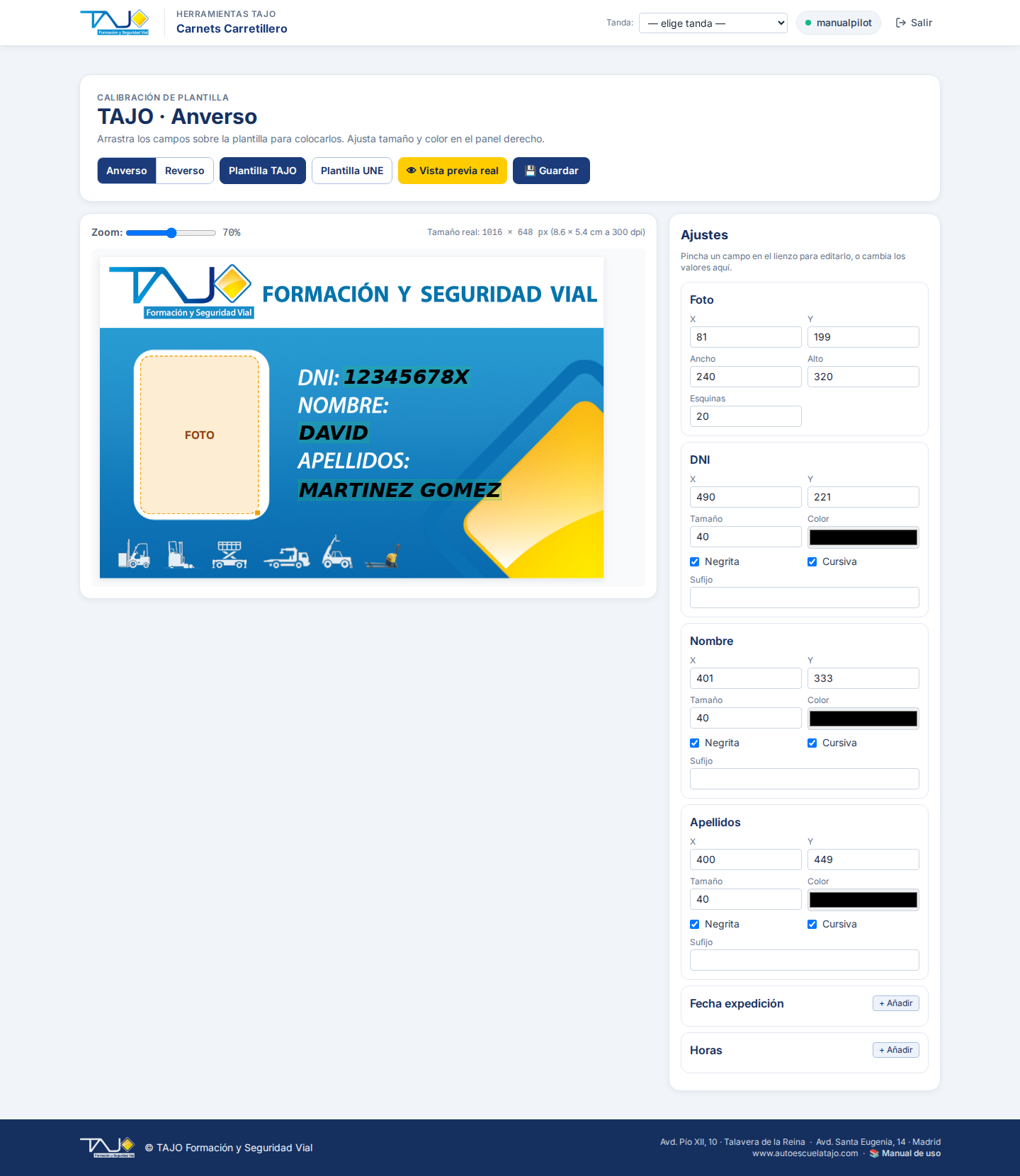
Qué ves en el calibrador
- Izquierda — Lienzo: la plantilla a tamaño real con cajas semitransparentes encima de cada campo:
- 🟧 Naranja = hueco de foto (tirador en la esquina para redimensionar).
- 🟩 Verde = campo de texto (DNI, nombre, apellidos, fecha, horas).
- 🟦 Azul = celdas de la tabla de fechas (solo en reverso TAJO).
- Derecha — Panel de ajustes: al pinchar una caja en el lienzo, aparecen aquí sus propiedades editables (X, Y, tamaño, color, negrita, cursiva, sufijo).
- Cabecera — Botones:
- Tabs Anverso / Reverso para alternar entre las dos caras.
- Botones TAJO / UNE para cambiar de plantilla.
- 👁 Vista previa real: genera el PNG con el motor real y un alumno de muestra.
- 💾 Guardar: persiste los cambios.
Cómo calibrar paso a paso
- Entras en ⚙️ Calibrar plantilla.
- Eliges plantilla (TAJO o UNE) y lado (Anverso / Reverso).
- Arrastras las cajas con el ratón hasta donde deben aparecer respecto al fondo de la plantilla.
- En el panel derecho ajustas:
- X, Y exactas si las quieres pixel a pixel.
- Tamaño de fuente.
- Color.
- Negrita, cursiva.
- Sufijo: texto que se añade tras el valor (ej.
horaspara que27salga como27 horas).
- Para campos opcionales (fecha expedición / horas en anverso, etc.) hay un botón "+ Añadir" / "✕ Quitar".
- Pulsa 👁 Vista previa real. Te abre una ventana con el carnet generado por el motor real. Lo que ves en el lienzo coincide con esta vista previa (mismo tipo de fuente, mismo tamaño).
- Cuando todo cuadra, pulsa 💾 Guardar.
Reverso TAJO — la tabla de fechas
En el reverso TAJO hay una tabla de 6 filas, una por máquina, con dos columnas (fecha obtención / fecha renovación). El sistema te muestra las 6 filas como ghosts azules y solo te deja arrastrar la primera — las otras 5 se recolocan automáticamente según el campo alto_fila.
Sufijo personalizable
El campo Sufijo no es solo para "horas". Puedes poner cualquier texto: €, h., %, etc. Útil para personalizar cómo se renderizan los valores sin tener que escribirlo en cada celda del Excel.
8. Si algo va mal
El botón "Generar" se queda colgado
- Espera al menos 30 segundos — con muchos alumnos tarda.
- Recarga con Ctrl+F5 (Cmd+Shift+R en Mac).
- Si persiste, avisa al administrador para que mire los logs.
El carnet sale con los datos descolocados
Calibra la plantilla (sección 7). Los defaults son orientativos y depende de la versión de la imagen de fondo.
Una foto sale con la cabeza cortada
- En auto-split, descártala.
- Recórtala manualmente en un editor de fotos cualquiera.
- Súbela individualmente desde el botón pequeño de la columna "Foto" de la fila del alumno.
El panel de validación no se actualiza
Debería actualizarse en cada tecla. Si no, recarga con Ctrl+F5.
Un cambio reciente no aparece
Caché del navegador. Ctrl+F5 fuerza recarga sin caché.
El Excel no se importa o faltan alumnos
- Comprueba que las cabeceras del Excel son las esperadas (descarga la plantilla oficial si no estás seguro).
- Las filas con DNI/nombre/apellidos los tres vacíos se ignoran.
El sufijo no aparece
En calibración → ese campo → revisa el input "Sufijo". Si está vacío, escribe el texto (con espacio inicial si quieres separación: horas). Pulsa Guardar.
TAJO Formación y Seguridad Vial · Manual de Carnets Carretillero · Última actualización: 2026-05-26