
🎓 Gestión Campus Virtual
Subir alumnos al Moodle + enviar emails de bienvenida.
¿Para qué sirve?
Esta herramienta hace dos cosas a partir de la misma lista de alumnos:
- Genera el CSV con el formato exacto que pide el campus virtual (Moodle) para crear los usuarios masivamente.
- Envía emails de bienvenida a cada alumno con sus credenciales y el enlace al campus. Soporta varias plantillas, previsualización y barra de progreso.
Además guarda un historial de todos los envíos para poder consultarlos después.
Cómo entrar
Desde el Portal de Herramientas pulsa la tarjeta "Gestión Campus Virtual". O escribe directamente https://gestioncampusvirtual.tajoformacion.es.
Pantalla principal
La página está dividida en tres bloques de arriba abajo:
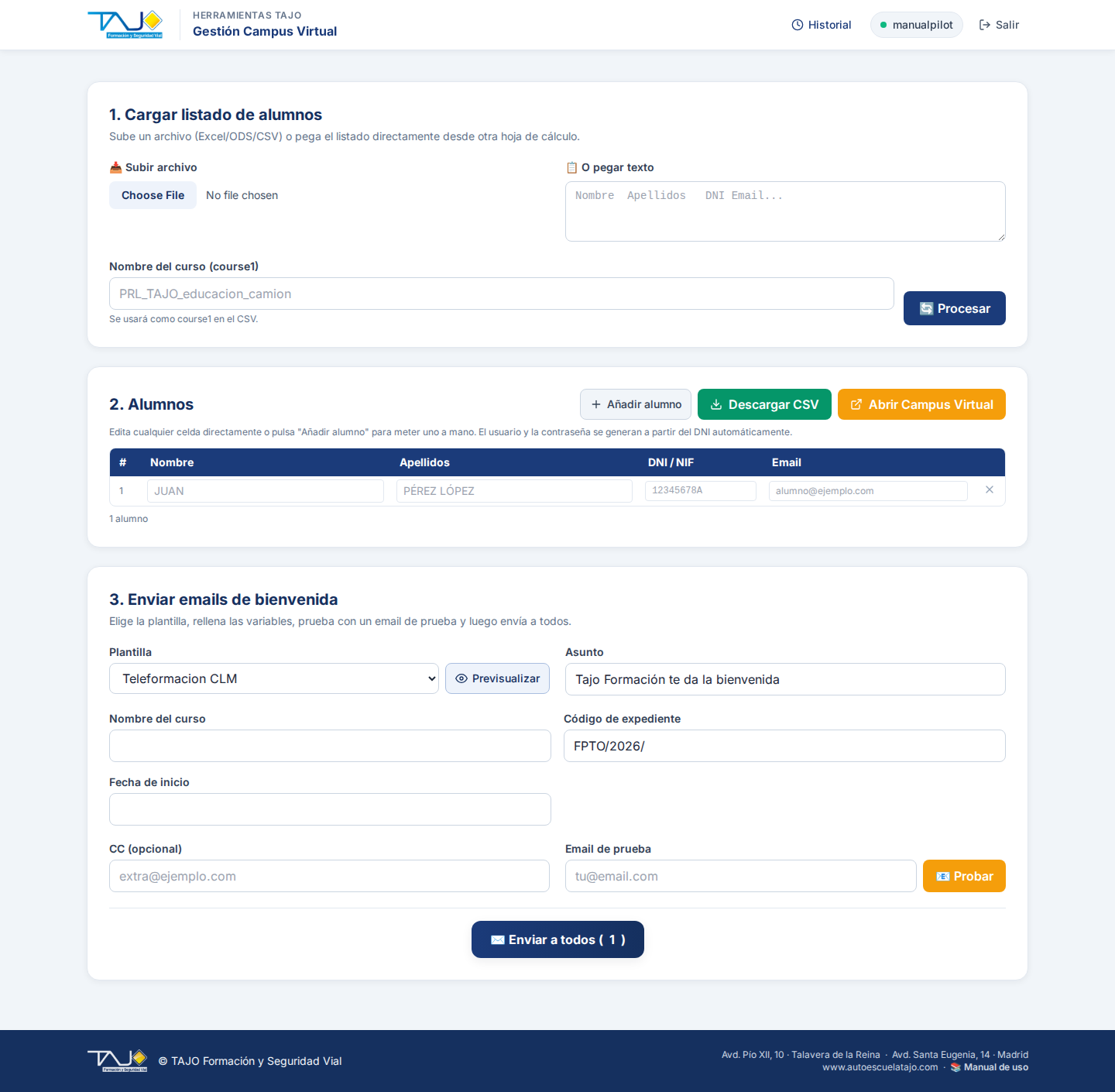
Bloque 1 — Cargar listado de alumnos
Aquí metes los datos de los alumnos. Tienes dos formas:
Opción A — Subir archivo
- Pulsa "Subir archivo" y elige el Excel (
.xlsx,.ods) o CSV. - Escribe el "Nombre del curso". Este nombre identifica el curso en el CSV de Moodle (
course1). Si no sabes qué poner, usa algo comoPRL_TAJO_camion. - Pulsa "Procesar".
Opción B — Pegar texto
En la caja "O pegar texto", pega directamente filas copiadas de Excel o de un correo. La herramienta detecta las columnas automáticamente. Funciona muy bien si tienes una lista informal y no quieres exportar un archivo.
Qué columnas espera
Da igual el orden — la herramienta intenta detectar nombre, apellidos, DNI y email automáticamente. Lo ideal es tener estas 4 columnas:
- Nombre (firstname)
- Apellidos (lastname)
- DNI / NIF — se usará como nombre de usuario en el campus.
- Email — opcional pero recomendado. Si falta, se inventa uno
<dni>@nomail.espara que Moodle no rechace el alta.
Bloque 2 — Tabla de alumnos
Tras pulsar "Procesar", la tabla se rellena con los alumnos detectados.
- Edita cualquier celda directamente si ves algún error.
- "Añadir alumno": nueva fila vacía para meter alguien que no estaba en la lista original.
- ✕ al final de cada fila: quita ese alumno.
Si la herramienta detecta DNIs erróneos (letra equivocada) o emails inventados, te lo avisa en la tabla.
Detección automática de duplicados
Si dos filas comparten el mismo DNI o el mismo email, aparece un panel rojo encima de la tabla:
⚠ Duplicados detectados:
- DNI 12345678A repetido en las filas 3, 7
- Email juan@x.com repetido en las filas 4, 12
Las filas afectadas se resaltan en rojo claro. Esto evita que mandes dos emails al mismo alumno o que el campus rechace el CSV por usuarios duplicados.
@nomail.es) no se cuentan como duplicados — la herramienta los inventa para los alumnos sin email real, y por tanto se repiten varias veces a propósito.Descargar el CSV para Moodle
- Revisa que todas las filas son correctas.
- Pulsa "Descargar CSV". Se baja un archivo
campus_<NOMBRE-CURSO>.csv. - Pulsa "Abrir Campus Virtual". Te lleva a la pantalla de subida masiva del Moodle
formacion.autoescuelatajo.com. - En el Moodle, selecciona el CSV que acabas de descargar y súbelo siguiendo el asistente. Los alumnos quedan creados con su DNI como usuario y contraseña.
Bloque 3 — Enviar emails de bienvenida
Tras crear los alumnos en el campus, conviene enviarles un email contándoles sus credenciales y el enlace.
Configurar el email
- Plantilla: elige una de las plantillas pre-configuradas (Teleformación CLM, Presencial, etc.). Cada una tiene un texto distinto.
- Asunto: el asunto del correo. Suele ir prerellenado.
- Variables del curso: nombre del curso, código de expediente, fecha de inicio. Estos textos se sustituyen en el cuerpo del email.
- CC (opcional): si quieres que llegue copia a otra dirección (ej. la tuya), ponla aquí.
Previsualizar antes de enviar
Pulsa "Previsualizar". Se abre una ventana nueva con el email tal cual lo recibirá el alumno (con los datos reales rellenados). Sirve para verificar antes de hacer cualquier envío real.
Enviar email de prueba
- Escribe tu propio email en el campo "Email de prueba".
- Pulsa "Probar". Recibirás un email idéntico al que recibirán los alumnos, pero a tu dirección.
- Cuando confirmes que se ve bien, ya puedes pasar al envío masivo.
Envío masivo a todos
- Pulsa "Enviar a todos (N)" — el botón indica cuántos destinatarios.
- Confirma que quieres enviar.
- Aparece una barra de progreso que se actualiza automáticamente (envía 1 cada ~1s para no saturar el servidor de correo).
- Al terminar verás un resumen: X correctos · Y errores.
Historial de envíos
Pulsa "Historial" en la cabecera (arriba a la derecha). Te lleva a una tabla con los últimos 500 envíos:
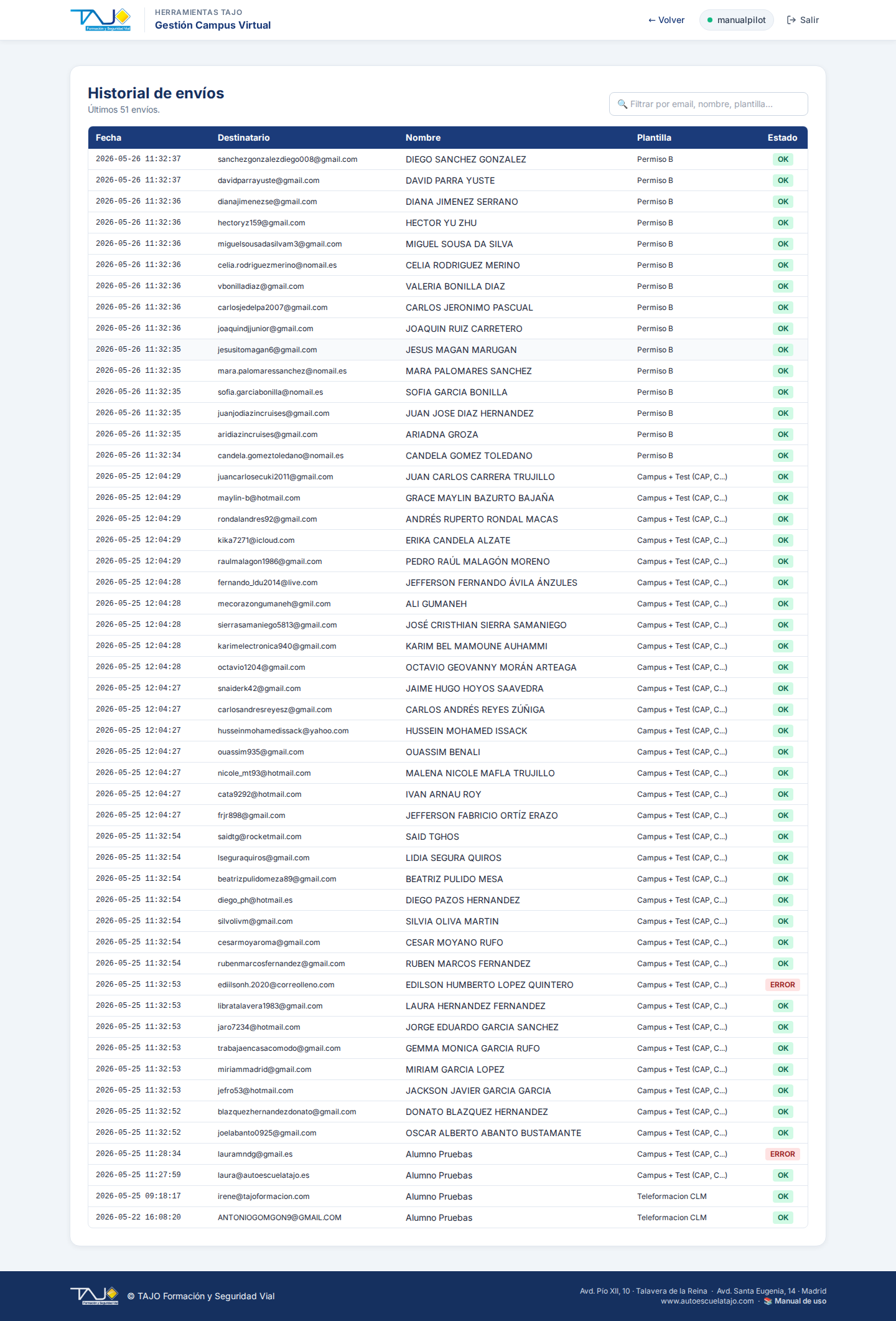
- Fecha: cuándo se envió.
- Destinatario: a quién (email).
- Nombre: nombre del alumno.
- Plantilla: qué plantilla se usó.
- Estado: OK si llegó, o el mensaje de error si falló.
Arriba hay un filtro de texto para buscar por destinatario, nombre, plantilla, etc. Útil cuando quieres saber si a un alumno concreto le llegó.
Si algo va mal
No detecta bien las columnas al subir el archivo
Edita las celdas directamente en la tabla del bloque 2. La detección automática reconoce nombres habituales (Nombre, Name, Apellidos, Lastname, DNI, NIF, Email, Correo…), pero si tus cabeceras son raras puede confundirse.
Sale un aviso "DNI erróneo"
La letra del DNI no coincide con el cálculo oficial. Corrígelo en la tabla — si lo subes mal al Moodle, el alumno no podrá entrar con su DNI como contraseña.
El email no llega
- Mira el Historial. Si pone "OK", el email salió del servidor de TAJO — el problema está en el lado del alumno (spam, bandeja llena, etc.).
- Si pone error, mira el mensaje. Suele ser "email no válido" o "rebote".
- Pide al alumno que mire en la carpeta de spam y añada
noreply@tajoformacion.esa sus contactos.
El CSV no se sube en Moodle
Asegúrate de que el CSV tiene encoding UTF-8 (la herramienta lo genera así, pero algún editor podría cambiarlo). En Moodle, en la pantalla de subida, elige codificación UTF-8.
Quiero modificar una plantilla de email
Las plantillas son archivos HTML en el servidor. Pídele al administrador que edite el HTML correspondiente en plantillas_email/.
TAJO Formación y Seguridad Vial · Manual de Gestión Campus Virtual · Última actualización: 2026-05-26